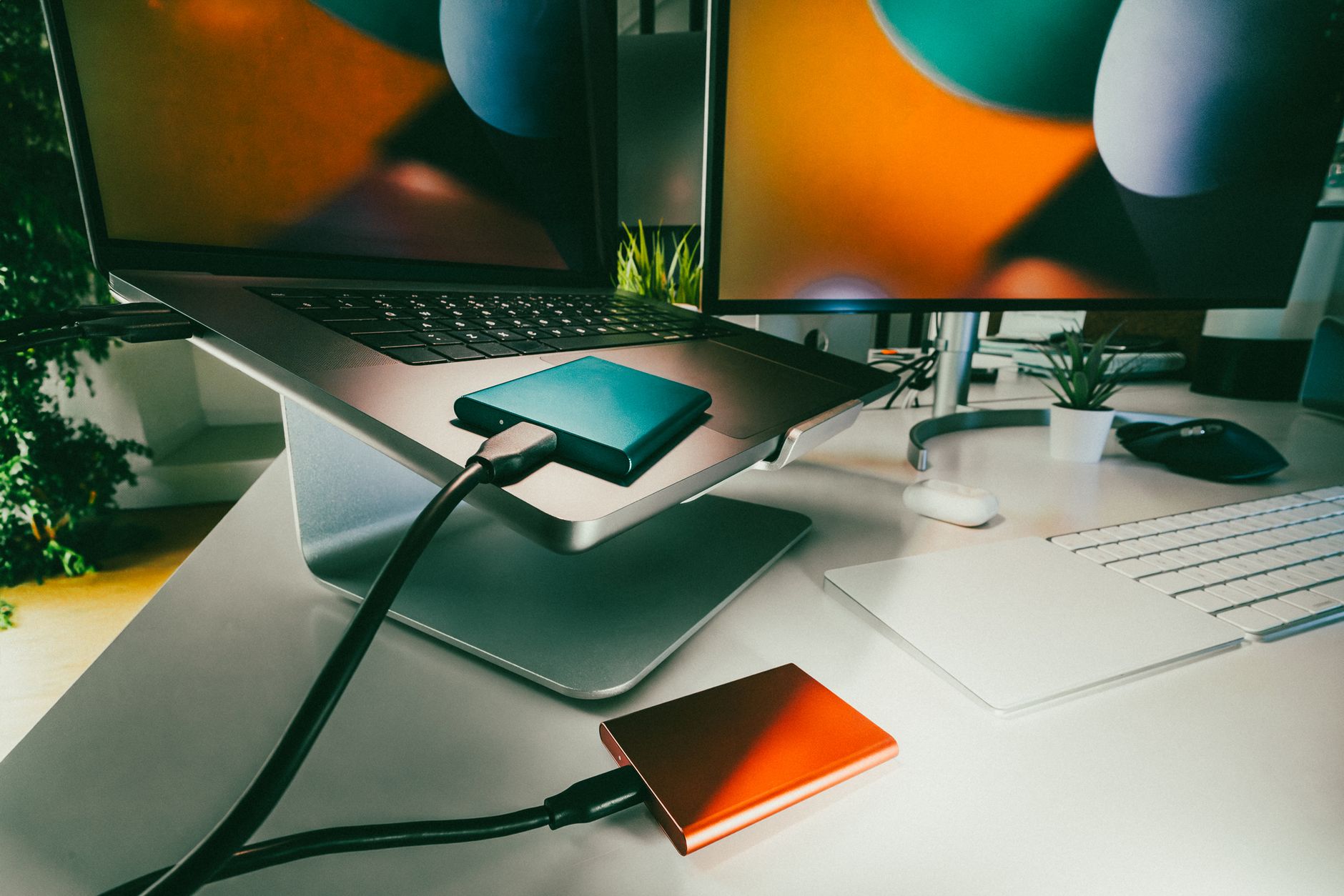
Oricine s-a confruntat cu un hard disk extern care nu mai este recunoscut de calculator știe cât de frustrantă poate fi această situație. De obicei, informațiile stocate pe astfel de dispozitive sunt deosebit de importante, fie că e vorba de fotografii personale, documente de serviciu sau alte fișiere esențiale. Din păcate, cauzele pentru care un hard disk nu mai funcționează pot fi diverse, de la defecțiuni fizice până la probleme software sau conexiuni slabe.
Mulți utilizatori ajung să creadă că toate datele s-au pierdut definitiv în aceste momente. Totuși, folosind metode adecvate și având puțină răbdare, există șanse mari de recuperare a fișierelor importante, mai ales dacă nu intervine o defecțiune fizică gravă. Pașii potriviți și unele instrumente specializate pot face diferența între pierdere totală și recuperare reușită.
Verificarea cablului și portului usb
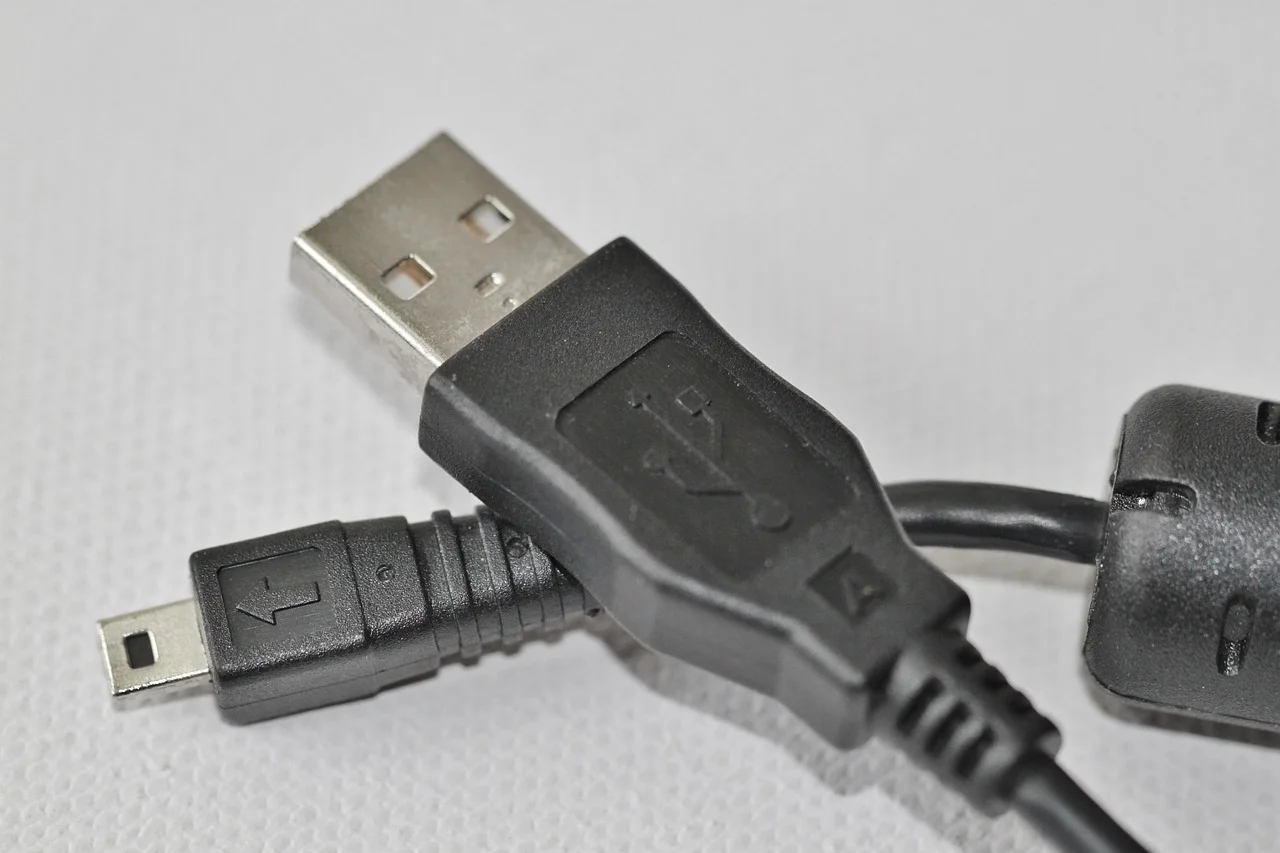
Primul pas pe care ar trebui să îl faci când sistemul nu recunoaște hard disk-ul extern este să verifici partea mecanică a conexiunii. Uneori problema nu este la hard disk, ci la cablul USB sau la portul folosit. Schimbă cablul cu unul nou sau folosește-l la un alt dispozitiv pentru a exclude această cauză. Multe povești despre hard disk-uri „stricate” se termină într-un mod fericit după o astfel de verificare simplă.
Dacă folosești un computer desktop, încearcă să conectezi hard disk-ul la alt port USB, preferabil direct la calculator, nu printr-un hub extern. Unele porturi, mai ales cele din față, nu oferă suficientă energie pentru dispozitive de stocare mari. Pe laptopuri, uneori și porturile USB laterale se pot strica. O verificare rapidă a conexiunii rezolvă deseori problema fără intervenții suplimentare.
Testarea pe un alt calculator sau sistem de operare
În anumite situații, computerul pe care îl folosești poate avea o problemă software care împiedică recunoașterea dispozitivului. Încearcă să conectezi hard disk-ul la un alt PC sau la un laptop, eventual cu un sistem de operare diferit. Un exemplu concret ar fi situația în care un hard disk nu a fost recunoscut de un calculator cu Windows, dar a funcționat perfect atunci când a fost conectat la un Mac sau la un sistem cu Linux.
Există cazuri când driverele sau programele de pe un anumit sistem intră în conflict cu dispozitivul de stocare, iar aceasta poate induce în eroare utilizatorul. Un test pe alt calculator scurtează considerabil procesul de identificare a cauzei reale și ajută la excluderea posibilității de defect fizic.
Verificarea în gestionarea discurilor
Chiar dacă hard disk-ul nu apare în „Acest PC” (My Computer), ar putea fi vizibil în meniul de Gestionare discuri (Disk Management) din Windows. Pentru a ajunge aici, apasă tasta Windows și tastează „diskmgmt.msc”, apoi selectează utilitarul respectiv. În lista afișată vor apărea toate mediile de stocare conectate, inclusiv cele care nu au o literă de unitate atribuită.
În unele situații, sistemul de fișiere al hard disk-ului extern s-a corupt, iar dispozitivul nu mai apare ca spațiu de stocare obișnuit. Poți observa însă discul în lista de gestionare, eventual ca spațiu „nealocat”. Evită să formatezi discul dacă ți se cere, pentru că acest lucru șterge toate datele. Notează orice detaliu afișat, cum ar fi mesajele de eroare sau capacitatea discului, pentru a le folosi dacă vei apela ulterior la un specialist.
Utilizarea programelor de recuperare date
Dacă hard disk-ul este vizibil măcar parțial în Disk Management, dar nu poți accesa datele, poți încerca să folosești un program de recuperare specializat. Există multiple opțiuni gratuite sau contra cost, cum ar fi Recuva, EaseUS Data Recovery Wizard, Stellar Data Recovery sau TestDisk. Aceste programe scanează discul pentru fișiere recuperabile chiar dacă sistemul de fișiere a fost afectat.
Un exemplu concret este situația când Windows nu mai arată nicio partiție pe un hard disk extern, însă cu ajutorul unui program precum TestDisk sau EaseUS, anumite foldere și fișiere pot fi identificate și salvate pe altă unitate. Este important să nu încerci să scrii alte date pe hard disk-ul care are probleme, deoarece acest lucru poate suprascrie fișierele ce urmează să fie recuperate.
Verificarea sănătății hard disk-ului extern
Defecțiunile hardware reprezintă cea mai gravă cauză pentru care un hard disk nu este recunoscut. Un simptom obișnuit este zgomotul ciudat, cum ar fi clicuri repetitive sau sunete de frecare. Poți încerca să verifici starea de sănătate a discului folosind un program de tip SMART, cum ar fi CrystalDiskInfo sau HDDScan, dacă dispozitivul este încă detectat de calculator.
Dacă software-ul nu reușește să identifice hard disk-ul, există riscul ca unele componente interne să fie defecte. Un exemplu este cazului unui fotograf profesionist care, folosind astfel de aplicații, a descoperit la timp sectoare defecte și și-a salvat o parte din fișiere înainte de apariția unei defecțiuni majore. Totuși, dacă discul nu mai emite nimic sau nu pornește deloc, șansele de recuperare individuală scad considerabil, iar intervenția unui service specializat devine singura soluție viabilă.
Când este necesar ajutorul specialiștilor
În cazul în care toate metodele de mai sus nu dau rezultate și nu reușești să accesezi datele, cel mai indicat este să nu mai încerci intervenții suplimentare acasă. Salvarea datelor de pe un hard disk cu probleme mecanice sau electronice necesită echipamente și medii sterile speciale, pe care doar firmele specializate le pot oferi. O încercare greșită de a desface carcasa sau de a manipula direct discul poate duce la pierderea definitivă a datelor.
Un exemplu real ar fi cel al unor utilizatori care, încercând să repare singuri hard disk-ul, au deteriorat și mai mult platanele interne sau capetele de scriere/citire, făcând recuperarea imposibilă chiar și pentru profesioniști. De aceea, dacă datele de pe hard disk-ul extern sunt cu adevărat valoroase, e mai bine să consulți direct un centru de recuperare date. Costurile pot fi semnificative, însă atunci când miza este recuperarea unor amintiri sau documente importante, acest pas se justifică.
Existența unor copii de siguranță, fie pe un alt hard disk, fie în cloud, rămâne esențială pentru prevenirea unor astfel de probleme. Totuși, atunci când nu există backup, o abordare atentă a pașilor de diagnosticare și recuperare oferă cele mai mari șanse de a-ți recăpăta accesul la datele pierdute.