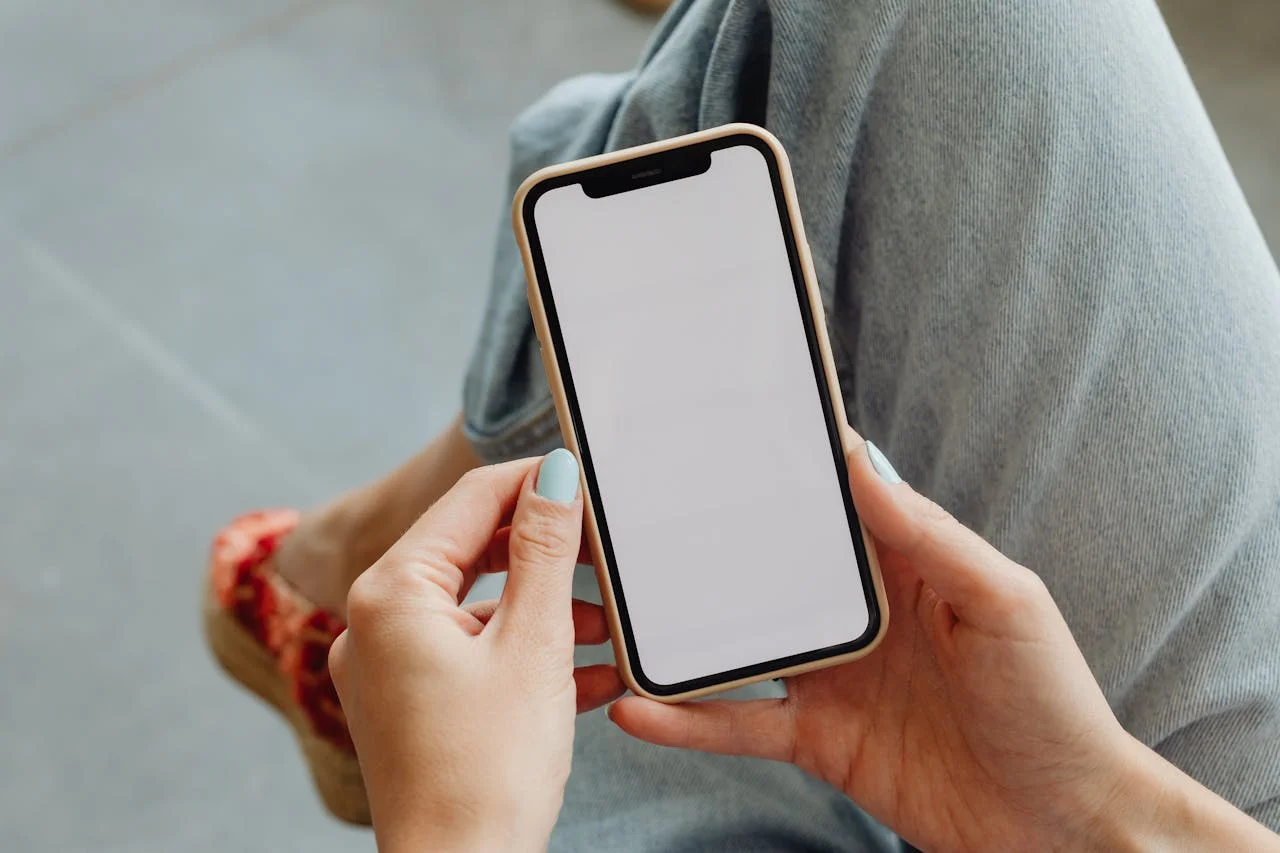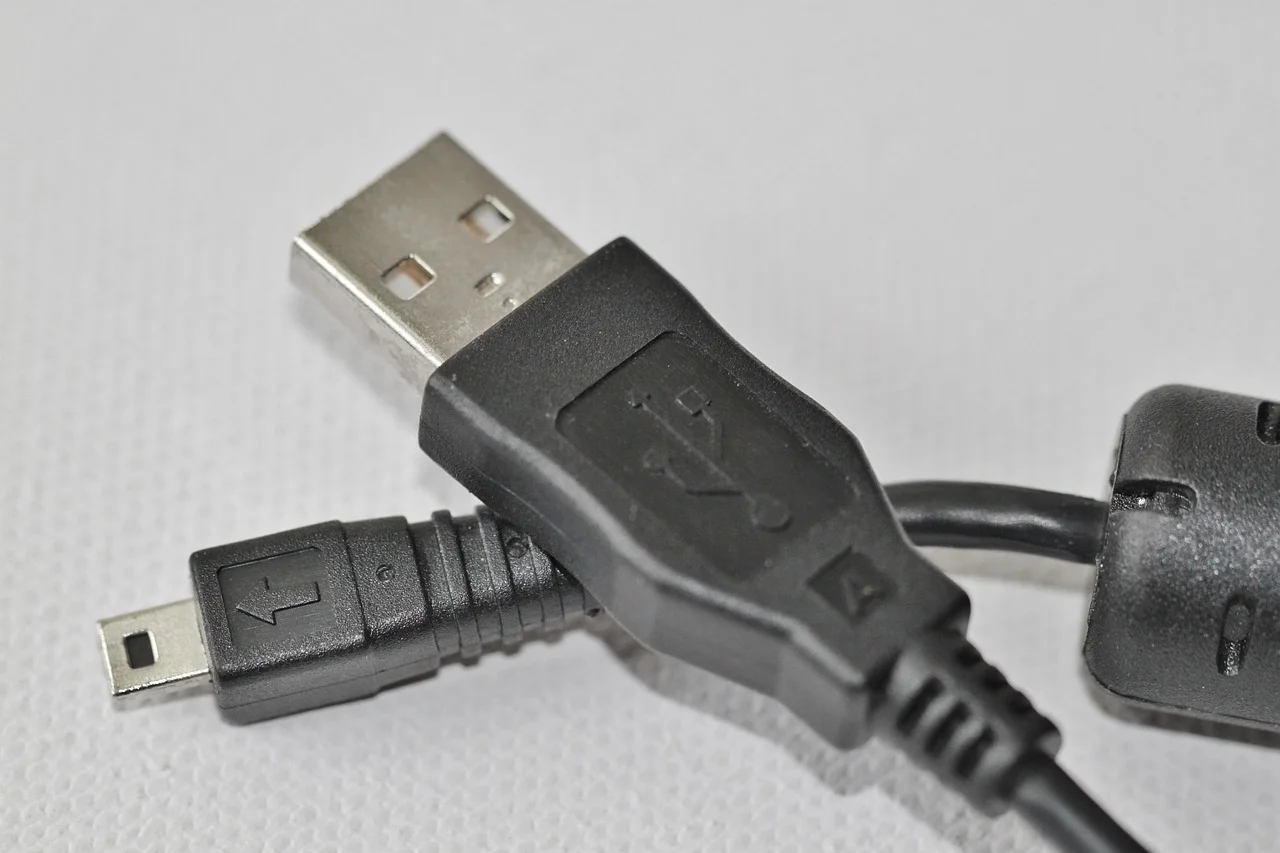
Când îți schimbi telefonul, unul dintre primele lucruri pe care trebuie să le faci este să transferi toate datele importante pe dispozitivul nou. Fotografiile, contactele, aplicațiile, mesajele, fișierele sau setările pot fi migrate fără complicații dacă urmezi pașii potriviți. Procesul este din ce în ce mai simplificat, indiferent dacă treci de la Android la Android, iPhone la iPhone sau chiar între două sisteme diferite.
Pregătirea telefonului vechi
Înainte de a începe transferul, este important să te asiguri că toate datele sunt sincronizate și actualizate.
- Actualizează sistemul de operare la cea mai recentă versiune disponibilă.
- Conectează-te la rețeaua Wi-Fi și încarcă bateria la minimum 50%.
- Fă backup complet în contul tău Google sau iCloud, în funcție de sistemul utilizat.
- Verifică dacă ai spațiu suficient în cloud pentru a salva toate datele.
Aceste etape previn pierderile de date și asigură o tranziție fluidă.
Transferul de la Android la Android
Majoritatea producătorilor Android oferă aplicații proprii pentru transfer de date, dar și sistemul de operare Android integrează deja funcții automate pentru migrarea fișierelor. Există mai multe metode eficiente:
- Utilizarea contului Google: dacă ai activat sincronizarea în setările telefonului vechi, datele tale (contacte, calendar, aplicații, setări) vor fi transferate automat odată ce te conectezi la același cont Google pe noul dispozitiv.
- Funcția „Set up nearby device”: în timpul configurării inițiale, Android poate detecta telefonul vechi și copia toate datele prin Bluetooth și Wi-Fi Direct.
- Aplicații specifice producătorului: Samsung Smart Switch, Huawei Phone Clone, Xiaomi Mi Mover sau Motorola Migrate facilitează transferul între dispozitive compatibile. Aceste aplicații pot muta inclusiv fișiere multimedia, SMS-uri și aplicații.
Transferul de la iPhone la iPhone
Apple a dezvoltat un sistem simplu și sigur pentru a muta toate datele de pe un dispozitiv vechi pe unul nou.
- Quick Start: ține cele două iPhone-uri aproape. Când pornești noul iPhone, cel vechi va detecta automat dispozitivul și va apărea opțiunea de configurare rapidă. Scanarea unui cod QR va iniția transferul.
- iCloud Backup: dacă nu ai ambele dispozitive simultan, poți restaura datele dintr-un backup recent salvat în iCloud.
- Transfer prin cablu: dacă ai un cablu Lightning to USB-C, poți face transferul direct între telefoane, fără conexiune Wi-Fi, reducând timpul de așteptare.
Se transferă aproape totul: mesaje, apeluri, aplicații, setări, fotografii, parole salvate și chiar istoricul Safari.
Transferul de la Android la iPhone
Apple pune la dispoziție aplicația gratuită „Move to iOS”, care ajută utilizatorii Android să treacă rapid pe iOS.
- Descarcă aplicația din Google Play pe telefonul vechi.
- Pornește configurarea iPhone-ului și alege opțiunea „Move Data from Android”.
- Conectează telefoanele printr-un cod de securitate afișat pe ecran.
- Selectează ce vrei să transferi: contacte, mesaje, fotografii, conturi de email, evenimente din calendar și marcaje din browser.
Aplicațiile nu se transferă automat, dar iPhone-ul va sugera descărcarea celor compatibile din App Store.
Transferul de la iPhone la Android
Mutarea de pe iOS pe Android a devenit și ea mai ușor de realizat, datorită aplicațiilor oficiale ale producătorilor.
- Google Drive: pe iPhone, descarcă aplicația Google Drive și activează backup-ul pentru contacte, poze, calendare și notițe. Apoi, conectează-te pe noul telefon Android cu același cont Google.
- Aplicații de transfer: Samsung Smart Switch sau Huawei Phone Clone permit importarea datelor de pe iPhone prin cablu sau Wi-Fi. Unele aplicații cer conectarea la contul iCloud pentru accesul la fișiere.
Mesajele iMessage trebuie dezactivate manual înainte de a face tranziția, pentru a nu pierde notificările de la prieteni care folosesc iPhone.
Transferul aplicațiilor și fișierelor media
Fotografiile, clipurile video, documentele sau melodiile pot fi copiate prin metode diverse:
- Google Photos sau iCloud Photos: sincronizează automat biblioteca foto și permite accesul de pe orice dispozitiv, indiferent de sistemul de operare.
- Servicii cloud: aplicații precum Dropbox, OneDrive sau Google Drive pot fi folosite pentru a salva și descărca rapid fișiere între telefoane.
- Transfer prin cablu și PC: conectează telefonul vechi la computer, copiază fișierele dorite, apoi transferă-le pe telefonul nou.
Unele aplicații nu pot fi migrate complet, în special cele bancare sau care folosesc criptare locală. Acestea trebuie descărcate din nou și reautentificate manual.
Ce trebuie verificat după transfer
Pentru a te asigura că totul a fost mutat cu succes, verifică următoarele aspecte:
- Toate contactele și evenimentele din calendar sunt vizibile pe noul telefon.
- Aplicațiile importante sunt funcționale și actualizate.
- Fișierele media, fotografiile și documentele sunt accesibile.
- Setările de notificări și preferințele aplicațiilor sunt salvate corect.
- Parolele și conturile de email sunt conectate (dacă folosești un manager de parole sau sincronizarea Google/Apple Keychain).
Dacă observi lipsuri, poți relua sincronizarea sau accesa backupul din cloud pentru restaurare parțială.
Recomandări suplimentare pentru un transfer fără probleme
- Folosește întotdeauna conexiuni Wi-Fi stabile și rapide pentru backupuri sau restaurări mari.
- Evită folosirea aplicațiilor necunoscute sau nesigure pentru transferul de date.
- Verifică spațiul disponibil pe telefonul nou înainte de a începe procesul.
- Șterge datele de pe telefonul vechi doar după ce te-ai asigurat că totul este salvat corect.
- Păstrează ambele telefoane încărcate pe toată durata procesului de migrare.
Cu un plan bine pus la punct, transferul datelor între două telefoane poate fi finalizat rapid și fără stres. Majoritatea metodelor actuale permit păstrarea continuității digitale, astfel încât să-ți reiei activitățile imediat pe dispozitivul nou.